公式ガイド · 初期設定
Shadowrocketの設定方法
既存のサーバーまたはサブスクリプションを登録し、順に通信の振り分けを設定して接続します。実際のリクエストを送信して結果を確認しましょう。
01 情報を登録する
Add Serverでサーバーを追加、またはサブスクリプションを登録する
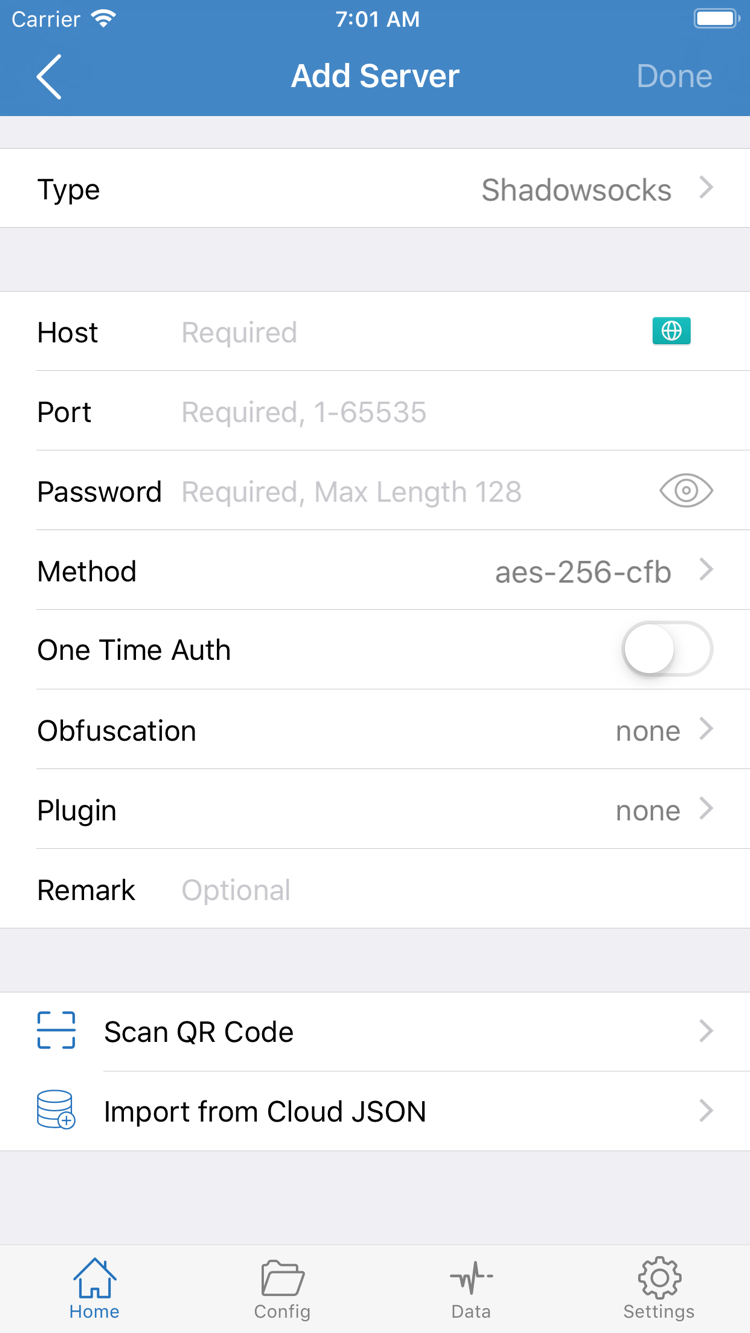
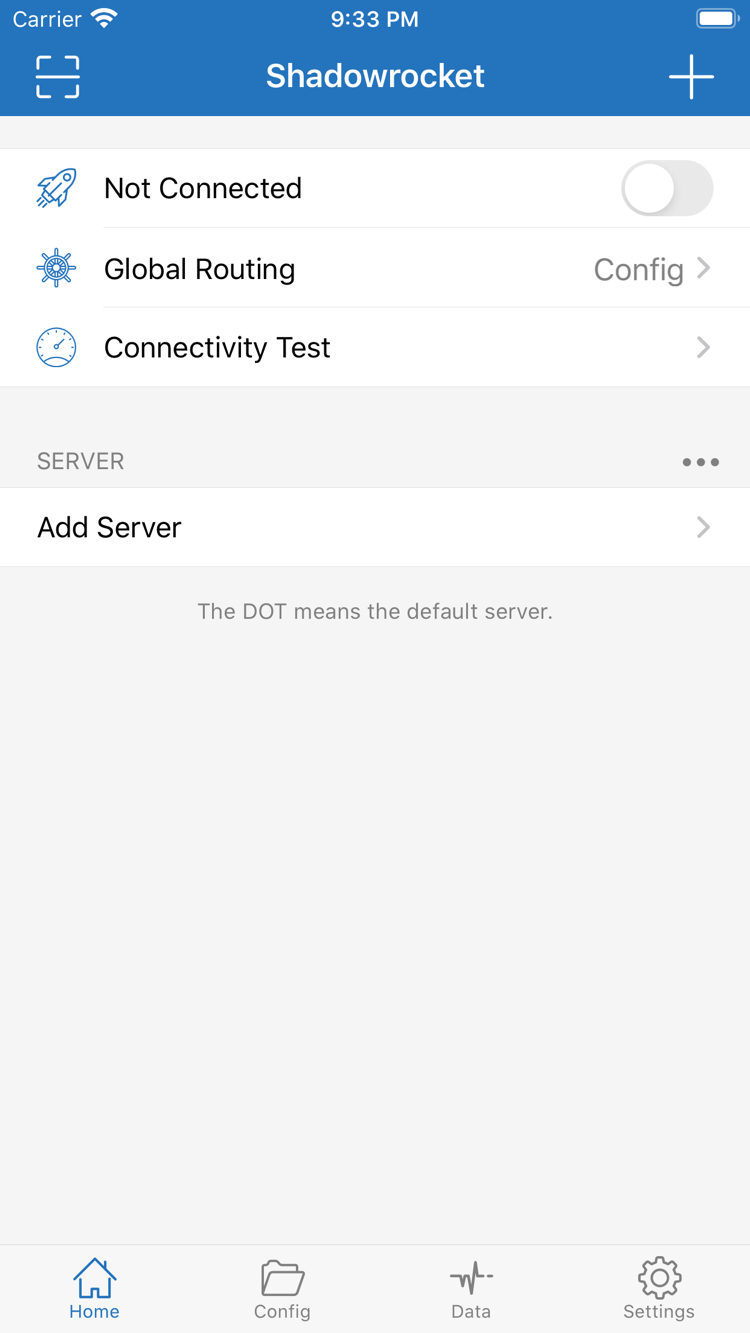
Shadowrocketを開き、Homeに移動します。SERVER欄のAdd Serverをタップして追加画面を開きます。まず、手元の情報の種類を確認してください。プロトコルやホスト、ポートなどの情報はサーバーを1件ずつ追加する際に使います。サービス提供元から受け取ったサブスクリプションURLは、サーバー情報をまとめて読み込むためのものです。サブスクリプションURLを単一サーバーのHost欄に貼り付けないでください。
サーバーを1件ずつ手動で入力する
まずTypeで、手元の情報に記載されたプロトコルを選び、選択したTypeに応じて表示される項目を確認します。画面の例では、Hostにホスト名またはアドレス、Portにポート番号を入力します。そのTypeでPasswordやMethodが表示される場合は、情報に従って入力または選択してください。他のプロトコルにある同名の項目から値を推測しないでください。貼り付け後は、前後に余分な空白がないか確認します。ホストとポートをまとめて1つの欄に入力しないでください。保存したらHomeに戻り、SERVER欄に追加した項目が表示されていることを確認します。
Subscribeでサブスクリプションを登録する
Add ServerでSubscribeを選び、サービス提供元から受け取ったサブスクリプションURLを省略せず入力して保存します。コピー時に疑問符以降のパラメーターを削除したり、URLとメモを一緒に貼り付けたりしないでください。Homeに戻り、一覧の読み込み後に該当するグループを展開して、選択できるサーバーが含まれていることを確認します。グループだけ表示されて項目がない場合は、サブスクリプションの読み込みを確認してください。空のグループを登録成功と判断しないでください。
サーバー1件分のQRコードがある場合は、Add ServerでScan QR Codeを使って読み取れます。読み取り後もTypeと主な項目を確認してください。画面にあるImport from Cloud JSONは別のインポート方法で、Subscribeの代わりにはなりません。一覧を確認したら、次にテストするサーバーを控えておきます。接続を開始する前に、次の手順で通信の処理方法を決めます。
02 モードを選ぶ
Global Routingで通信の処理方法を選択する
Homeに戻り、Global Routingを開きます。ここでは通信の処理方法を選びます。サーバーの選択や接続の開始を行う画面ではありません。通常のルールによる振り分けを確認するには、まずConfigを選びます。比較テストを行う場合は一時的に別のモードを選び、テスト後に元の設定へ戻してください。
- Config:現在の設定ファイルにあるルールに従って、リクエストをProxy、Direct、または指定された別のポリシーで処理します。宛先ごとに想定どおり振り分けられるか確認する場合に適しています。
- Proxy:クライアントが処理する通信を、設定ファイルのルールごとに振り分けず、プロキシ経由にします。選択中のサーバーが実際のリクエストを処理できるか、一時的に確認する場合に適しています。
- Direct:クライアントが処理する通信をプロキシサーバー経由にしません。同じ端末・同じネットワークで比較する際に使えます。Homeの接続スイッチをオフにするモードではありません。
Configを使う場合は、設定ファイルを確認する
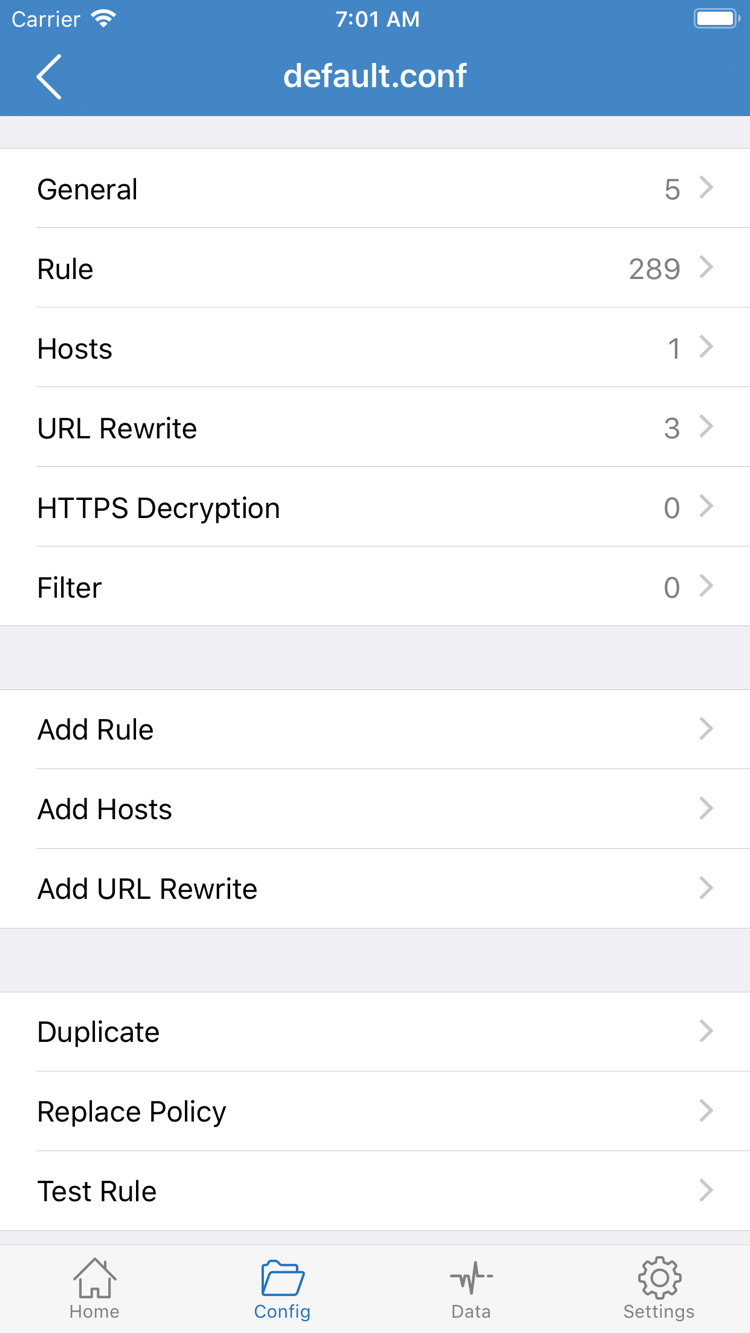
HomeのGlobal RoutingにConfigと表示されている場合、ルールを使う設定が選択されています。画面下部のConfigは、設定ファイルの表示と管理を行う場所です。開いたら、現在選択中のファイルを確認して、該当する編集画面からRuleを開きます。ファイル名が似ているだけで、内容も同じだと判断しないでください。画面にあるGeneral、Hosts、Ruleはそれぞれ役割が異なります。初回の振り分け確認では主にRuleを確認し、各項目を変更する必要はありません。
たとえば、DOMAIN-SUFFIX,example.com,PROXYは、そのドメインのサフィックスに一致するリクエストをPROXYポリシーで処理することを示します。実際に確認する際は、設定内に存在する宛先を選び、その前に先に一致するルールがないか、どのフォールバックポリシーが適用されるかを確認してください。初回接続でAdd Ruleを追加する必要はありません。まず既存のルールで動作を確認し、サーバーの問題とルールの問題を切り分けてから変更しましょう。プロトコルのパラメーターは技術リファレンス、モードの用途はプロキシモードをご覧ください。
03 接続する
Homeで接続スイッチをオンにする
Homeに戻り、SERVERの下で登録したグループを開き、使用するサーバーを選択します。同じグループに似た名前のサーバーが複数ある場合は、テストする対象が選択されていることを確認してください。次に、Global Routingに現在表示されているモードを確認します。前の手順で比較するために変更したモードが残っていないか注意してください。ルールを確認する場合はConfigを選択します。
画面上部にある、Not Connectedの横のスイッチをオンにします。初回起動時は、iPhoneまたはiPadにVPN構成を追加するシステム確認画面が表示されることがあります。開いたアプリがShadowrocketであることを確認し、システムの案内に従って許可と端末認証を完了してください。Homeに戻り、接続状態が更新されるまで待ちます。すぐにNot Connectedに戻る場合は、スイッチを何度も切り替えず、トラブル対処の手順に沿って許可設定や接続の競合を確認してください。
上部のステータスが接続済みでも、端末で接続が確立したことを示すだけです。選択したサーバーが利用可能であることや、特定のWebサイトに想定どおりのルールが適用されたことまでは確認できません。初回テストでは、端末のネットワークを変えず、使用中のサーバー、モード、設定ファイル名を控えてください。結果が想定と異なった場合も、同じ条件で再テストできます。
04 結果を確認する
Connectivity Testと実際のリクエストで動作を確認する
まずHomeでConnectivity Testをタップし、テスト結果が更新されるまで待ちます。直前に選んだサーバーの結果を確認し、隣にある別のサーバーの結果と取り違えないでください。利用可能な結果が表示されても、そのサーバーがその時点のネットワークとテスト方法で応答したことを示すだけです。タイムアウトも設定の誤りとは限りません。テスト先に到達できない場合や、ネットワークが不安定な場合にも同じ現象が起こります。用途を確認するには、続けて実際のリクエストを送信してください。
Configモードで2種類の経路を確認する
Configを使用する場合、現在の設定からDIRECTになる宛先とPROXYになる宛先を1つずつ選びます。ブラウザーまたは対象のアプリを開き、リクエストを新たに送信して、キャッシュされた内容が表示されていないか確認してください。該当リクエストのマッチ記録を確認できる場合は、発生時刻から実際の宛先ドメインと適用ポリシーを探し、Ruleの順序と照合します。Webページのアドレス欄に表示されるドメインが、すべてのリクエスト先とは限りません。画像やログインAPIが別のドメインを使うこともあるため、ページが開けるだけで全通信に同じルールが適用されたとは判断できません。
結果が一致しない場合は、条件を1つだけ変える
Proxy経由になる想定の宛先だけ失敗する場合は、ネットワークと選択中のサーバーを変えず、一時的にProxyへ切り替えて同じ宛先を再テストします。Proxyでは成功し、Configでは失敗する場合は、まず宛先に実際に適用されたルールやポリシーを確認してください。どちらのモードでも失敗する場合は、サーバーのパラメーターとテスト方法を確認します。Direct経由の比較を行う場合は、一時的にDirectに切り替え、サーバーを経由しないときの同じ宛先の挙動を確認してください。テスト後は元のモードに戻し、元の設定でもう一度試します。
05 問題の箇所を特定する
症状に応じてSettingsと接続条件を確認する
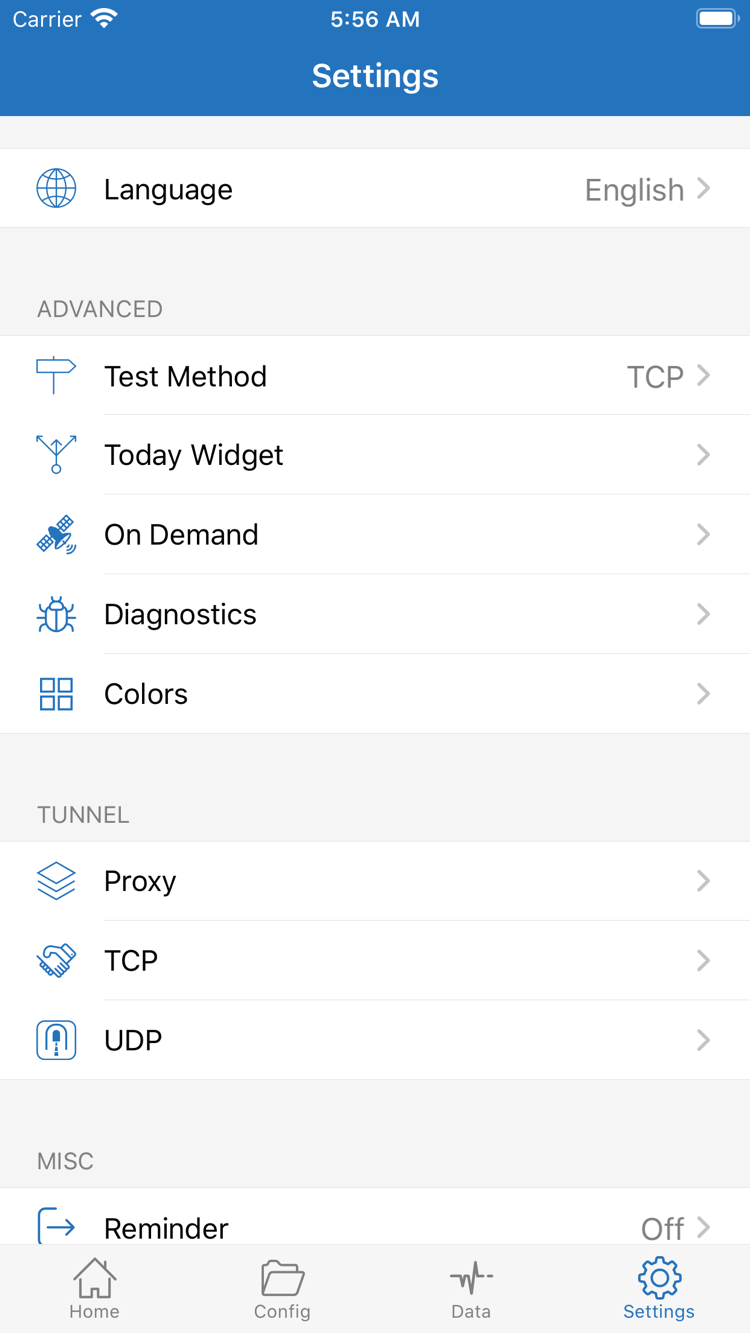
異常が最初に発生した段階から確認します。サーバー情報が読み込まれない場合はインポートを確認します。スイッチがオンの状態を保てない場合は端末側の接続を確認します。接続できても一部のリクエストが失敗する場合は、サーバー、テスト方法、ルールを確認してください。変更する条件は一度に1つだけにし、その都度、直前に失敗した操作をやり直します。
グループが空、または再登録してもサーバーが表示されない
Add Serverに戻り、TypeでSubscribeを選択したか確認し、URLが完全か、サービス提供元が現在案内しているものかを確認します。手動で追加した場合は、Typeと手元の情報が一致するか、HostとPortを逆に入力していないか確認してください。同じURLを繰り返し登録しても、失敗の原因は特定できません。問い合わせに必要な情報をまとめる場合は、エラーメッセージと発生した手順のみ記録し、サブスクリプションURL全体、パスワード、鍵は共有しないでください。
スイッチが戻る、または切断後に自動で再接続する
スイッチが戻る場合は、初回に表示されたシステム確認を完了したか確認し、端末上で別のVPN接続が動作していないか確認します。組織管理の端末では構成の変更が制限されている場合があります。管理に関するメッセージが表示されたら、端末管理者に確認してください。手動で切断しても再接続する場合は、SettingsでOn Demandが有効か確認します。自動接続時のネットワーク環境を記録し、オンデマンド接続の条件が発動したか判断してください。自動再接続とサーバーのテストタイムアウトを混同しないでください。
テストがタイムアウトする、または一部のアプリだけでアクセスできない
SettingsでTest Methodを確認し、Homeに戻って同じサーバーを再テストします。同じサブスクリプションに別のサーバーがある場合は、モードとネットワークを変えずに比較できます。1つだけ失敗する場合は、そのサーバーのパラメーターを優先して確認します。複数が失敗する場合は、端末の基本的なネットワーク接続とテスト条件を確認してください。テストは成功しても一部のアプリで問題がある場合は、Diagnosticsで確認できる診断情報を調べ、失敗した時刻、宛先ドメイン、実際のモードを記録して、確認手順と照合します。まず記録し、その後に変更してください。ルールの変更、サーバーの切り替え、ネットワークの変更を同時に行わないでください。